


































Voice Access



Voice Access: لما صوتك يتحكم في كل حاجة على موبايلك 🎤📱
تخيل كده معايا يوم من الأيام، واحد صاحي الصبح وعايز يبعت رسالة مهمة أو يفتح الإيميل بسرعة قبل ما يروح الشغل، لكن فجأة يلاقي نفسه مش قادر يتحرك كويس بسبب تعب أو إصابة بسيطة. طبيعي جدًا إن اللحظة دي تبقى محبطة جدًا، صح؟ 😅
هنا بييجي دور تطبيق Voice Access من جوجل، التطبيق اللي بيخلي موبايلك ينفذ أي أمر بالكلام بس. يعني بدل ما تحاول تمرر وتضغط وتكتب، ممكن تقول “افتح Gmail” أو “نزّل الشاشة” ويعملهولك على طول، وكأنك عندك مساعد شخصي سحري جوه موبايلك ✨.
التطبيق ده مش بس للأشخاص اللي عندهم صعوبة في استخدام الشاشة باللمس بسبب إصابة أو حالة مؤقتة، لكنه كمان مفيد لأي حد حابب يتحكم في موبايله بطريقة أسرع وأسهل. كل اللي عليك تعمله هو تفعيل التطبيق، تقول “Hey Google, Voice Access” وتبدأ تتحكم في كل حاجة بالكلام من غير ما تلمس الشاشة حتى.
وكأنك دخلت عالم المستقبل، الشاشة بتسمع كلامك، وتنفذ أوامرك بدقة. تقدر تقول “عدّل النص” أو “اكتب مرحبًا”، وكل ده من غير أي حاجة تانية. وكمان لو نسيت أي أمر، ممكن تقول ببساطة “Help” ويعرضلك أهم الأوامر اللي محتاج تعرفها في اللحظة دي 🔹.
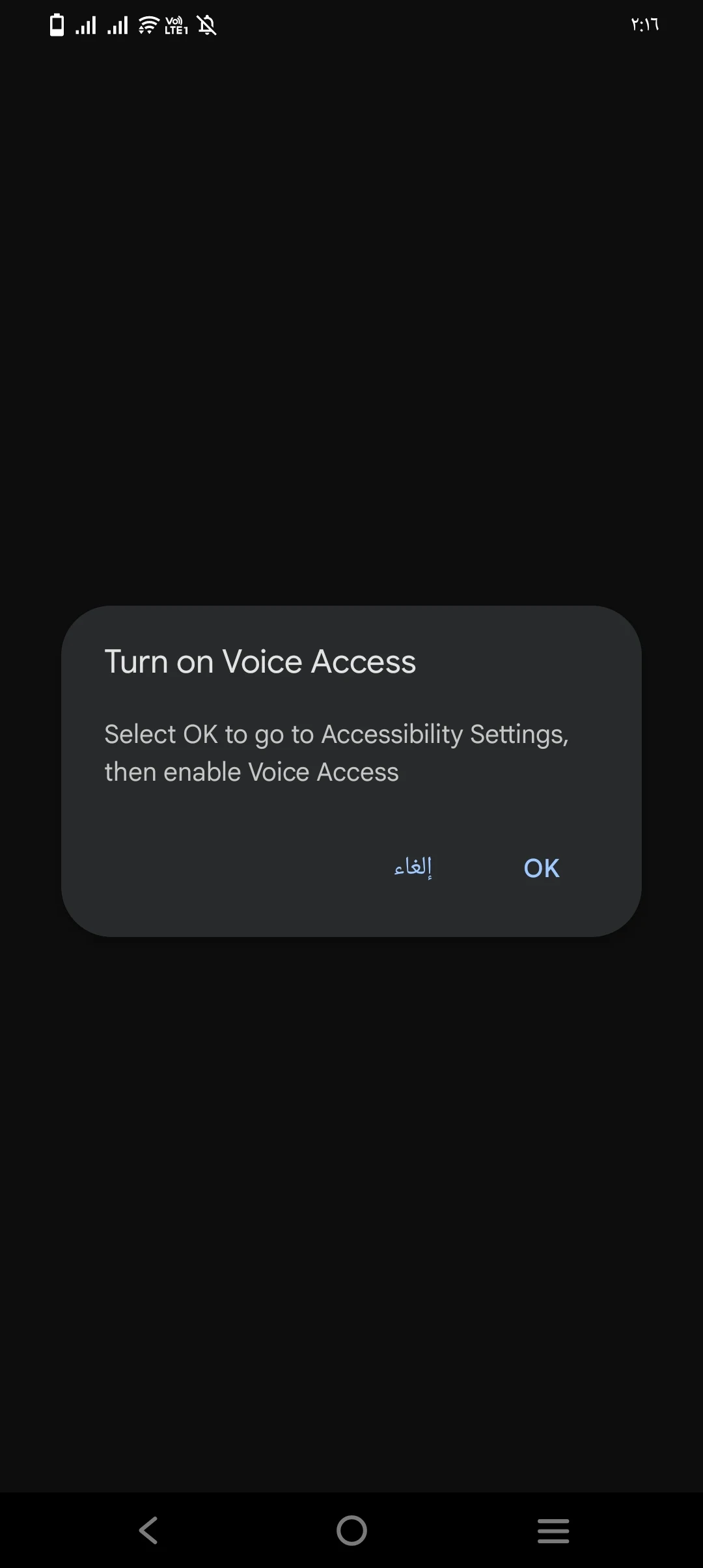
شرح تطبيق Voice Access 📝
تطبيق Voice Access مش مجرد تطبيق تحكم صوتي عادي، ده عبارة عن نظام كامل يتيحلك التحكم في موبايلك أندرويد بالكلام بس، وده بيكون مفيد جدًا للأشخاص اللي بيعانوا من مشاكل في الحركة أو حتى لأي حد حابب استخدام أسهل وأسرع للموبايل.
1. التحكم الأساسي في الموبايل 🔹
مع Voice Access تقدر تتحكم في كل جزء من جهازك بالصوت. مثلاً:
- انتقل بين الصفحات: قول “Go back” للرجوع أو “Go home” للرجوع للشاشة الرئيسية.
- افتح التطبيقات بسرعة: قول “Open Gmail” أو “Open YouTube” والموبايل يفتح التطبيق فورًا.
- تصفح الشاشة: قول “Scroll down” أو “Scroll up” وانت بتتصفح أي صفحة.
كل ده من غير أي لمسة، وكأن الموبايل بيسمعك حرفيًا! 🎧
2. التحكم في العناصر على الشاشة 🎯
لو حابب تتفاعل مع أي زر أو عنصر على الشاشة، Voice Access بيخليك تقول:
- “Tap next” لتفعيل زر معين أو الانتقال للعنصر التالي.
- “Long press” لو عايز تعمل ضغط مطوّل على أي زر.
- “Open menu” أو “Go back” للتنقل داخل التطبيقات بسهولة.
ده بيخلي التحكم دقيق جدًا ومرن، حتى لو كنت محتاج تعمل حاجات متقدمة في التطبيقات.
3. كتابة النصوص والتعديل عليها ✍️
لو حابب تكتب رسالة أو تعديل نص، Voice Access هيخلي الكلام ده سهل جدًا:
- قول “Type hello” والبرنامج يكتبلك الكلمة على طول.
- قول “Replace coffee with tea” لو عايز تغير كلمة محددة.
- ممكن تستخدم أوامر زي “Select word”, “Delete line” عشان تتحكم في النصوص بسرعة.
ده بيوفر وقت كبير بدل الكتابة اليدوية أو التمرير بين الحروف 👌.
4. المساعدة والدروس المدمجة 📚
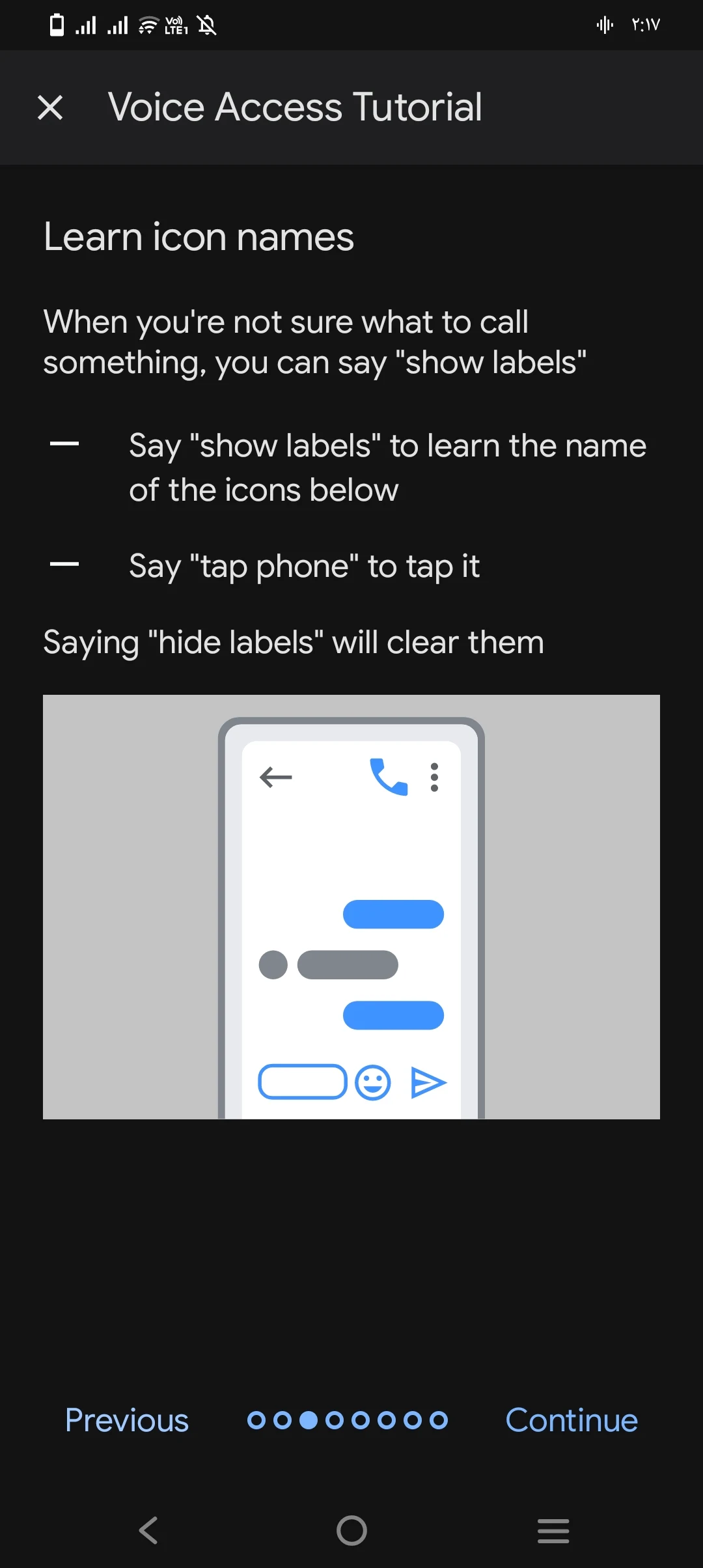
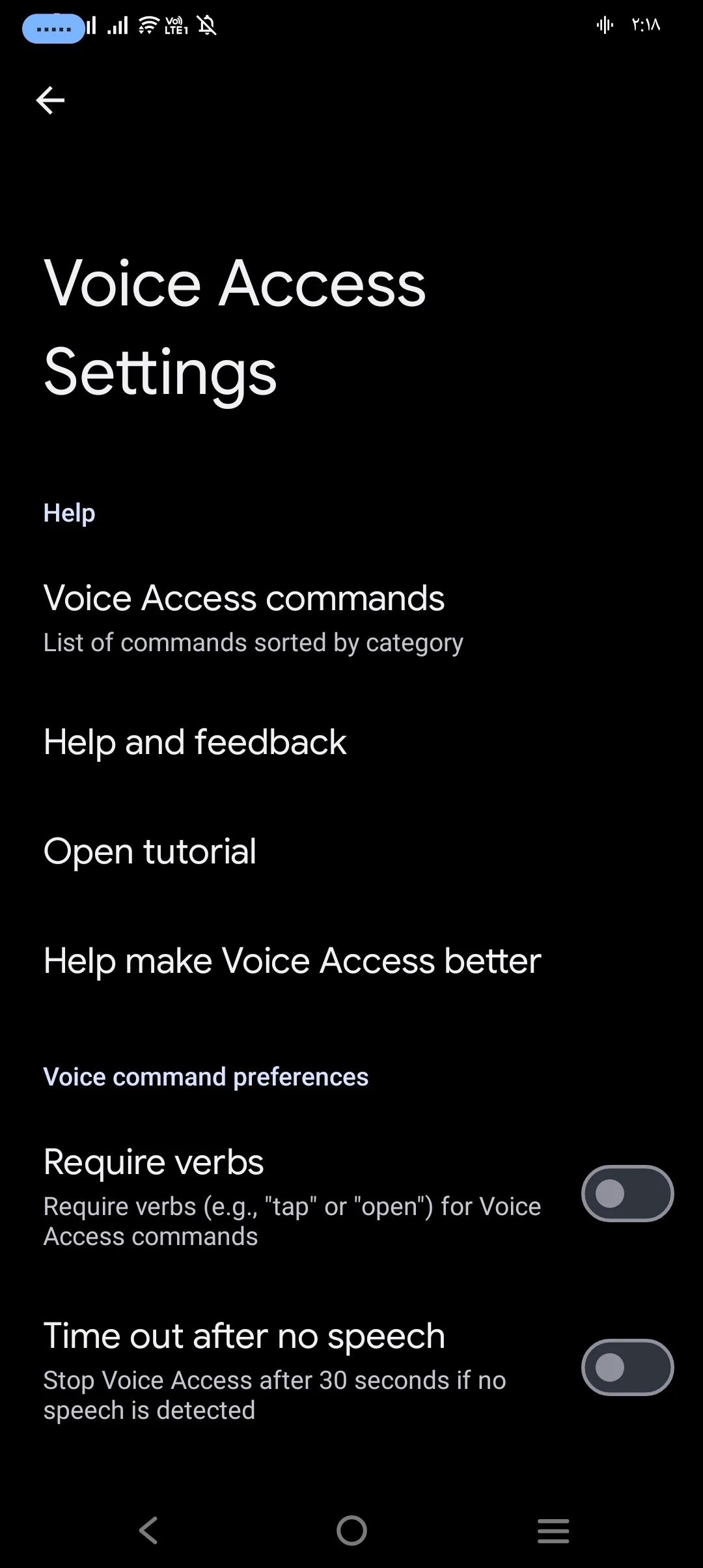
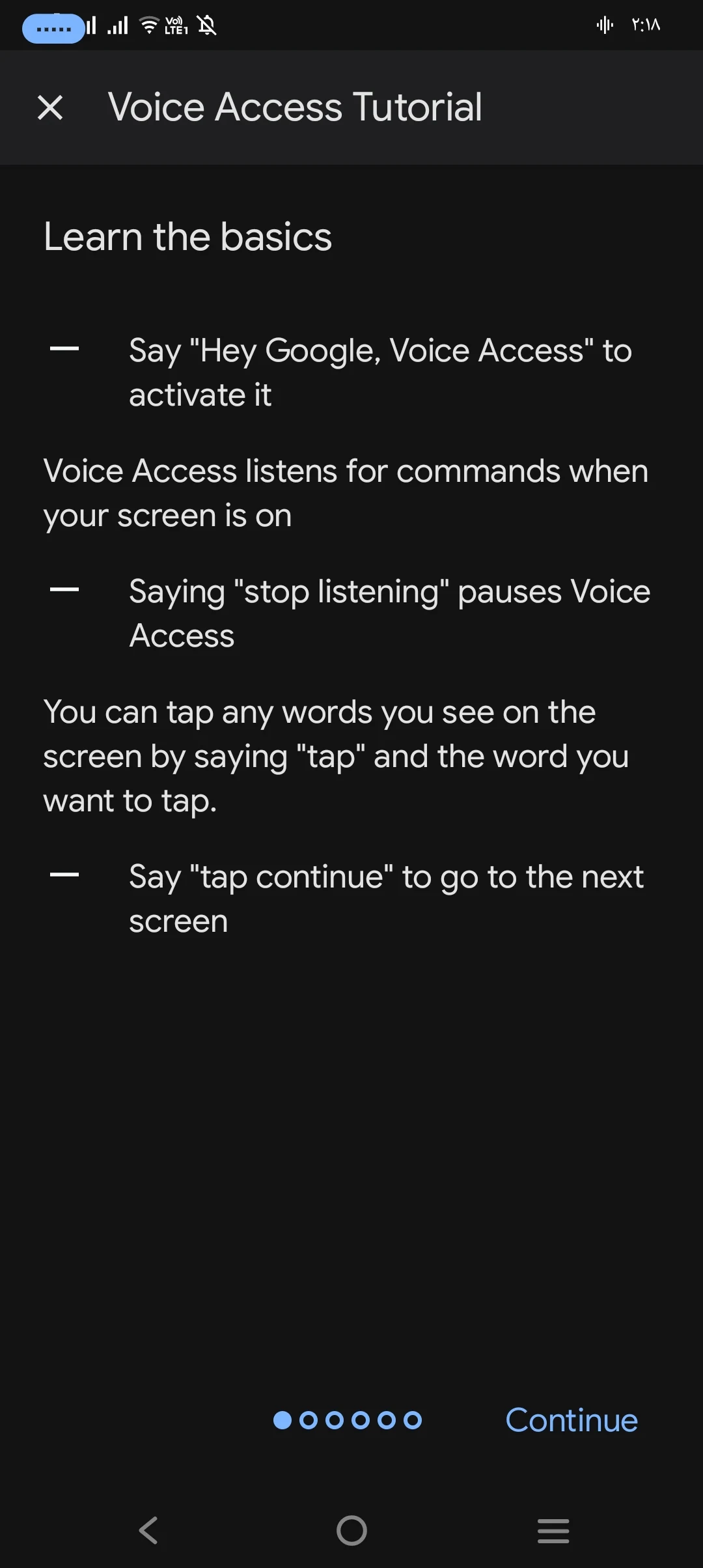
التطبيق بييجي مع Tutorial صغير يعلمك أهم الأوامر خطوة بخطوة:
- تشغيل Voice Access
- التنقل بين الصفحات والتمرير
- كتابة النصوص وتعديلها
- استخدام “Help” لأي سؤال سريع عن الأوامر
ده مفيد جدًا لو كنت جديد على التحكم الصوتي أو حابب تتعلم كل الأوامر بسرعة.
5. تشغيل التطبيق والتحكم فيه بسهولة ⚡
لتشغيل التطبيق، عندك كذا طريقة:
- استخدام Google Assistant: قول “Hey Google, Voice Access”.
- اضغط على إشعار Voice Access أو على زر التطبيق الأزرق وابدأ الكلام.
- لو عايز توقفه مؤقت، قول “Stop listening”.
- لو حابب توقفه نهائيًا، ادخل على Settings > Accessibility > Voice Access واطفي الزر.
كل ده بيخلي التحكم مرن جدًا ومناسب لكل الحالات.
في الجزء الجاي، هنتكلم عن مميزات التطبيق العملية والعيوب عشان تقدر تقرر إذا كان مناسب ليك ولا لأ، وكمان نصائح للاستفادة منه بأقصى شكل.
مميزات وعيوب تطبيق Voice Access ⚖️
مميزات Voice Access ✅
تطبيق Voice Access فيه مجموعة كبيرة من المميزات اللي بتخليه فعّال لأي شخص حابب التحكم في موبايله بالكلام:
- تحكم كامل بالصوت: تقدر تعمل كل حاجة من فتح التطبيقات للتمرير وكتابة النصوص بدون لمس الشاشة نهائيًا.
- أوامر مرنة ودقيقة: سواء “tap”, “scroll”, أو “replace”، التطبيق بينفذها بشكل سريع وبدقة.
- مفيد للأشخاص ذوي الاحتياجات الخاصة: مناسب جدًا للي عندهم صعوبة في الحركة، إصابة مؤقتة أو حالات مثل الرعشة أو الشلل الجزئي.
- تعليم مدمج: Tutorial سهل بيشرح أهم الأوامر خطوة خطوة، وميزة “Help” بتديك أوامر سريعة لأي وقت.
- سهولة التشغيل والإيقاف: ممكن تستخدم Google Assistant أو الزر الأزرق أو الإشعار للتحكم، وكمان توقفه مؤقت أو نهائي بسهولة.
- يدعم الكتابة والتعديل الذكي: تقدر تقول كلمات، جمل، وحتى تغيّر نصوص كاملة بالصوت بدل الكتابة اليدوية.
- تجربة بدون لمس: لو عايز تستخدم موبايلك وأيدك مش فاضية أو مش قادرة تتحرك، Voice Access بيحل المشكلة بالكامل.
عيوب Voice Access ❌
رغم مميزاته الكبيرة، فيه شوية حاجات لازم تعرفها قبل ما تستخدم التطبيق:
- محتاج صوت واضح: لو في ضوضاء حوالينك أو صوتك منخفض، التطبيق ممكن ما يسمعش بعض الأوامر.
- مش دايمًا مثالي مع كل التطبيقات: بعض التطبيقات أو الألعاب ممكن يكون فيها عناصر صعبة التحكم فيها صوتيًا.
- يعتمد على اللغة: التطبيق مصمم بشكل أساسي للغة الإنجليزية، وبعض الأوامر بالعربي ممكن ما تتفهمش كويس.
- تعود على الأوامر بياخد وقت: لو جديد على التحكم الصوتي، ممكن تحتاج فترة عشان تحفظ أهم الأوامر وتستخدمها بسرعة.
طريقة تحميل Voice Access وتثبيته على أندرويد 📥
تحميل وتثبيت تطبيق Voice Access على جهازك الأندرويد سهل جدًا وما بياخدش وقت. اتبعي الخطوات دي:
1. من خلال متجر Google Play 🛒
- افتح رابط التطبيق على Google Play.
- اضغط على زر تثبيت (Install).
- انتظر لحد ما التطبيق يكتمل تحميله وتثبيته على جهازك.
- بعد التثبيت، هتلاقي أيقونة التطبيق على الشاشة الرئيسية أو في قائمة التطبيقات.
2. تفعيل التطبيق واستخدامه 🎤
بعد التثبيت، لازم تفعل Voice Access في إعدادات الوصول (Accessibility):
- ادخل على Settings > Accessibility > Voice Access.
- فعّل زر التبديل لتشغيل التطبيق.
- ممكن تستخدم Google Assistant لتشغيله بسرعة بقول “Hey Google, Voice Access”.
- لو محتاج توقفه مؤقتًا، قول “Stop listening”، ولو حابب توقفه نهائيًا افصل الزر من الإعدادات.
أفضل البدائل لتطبيق Voice Access 🔄
لو حابب تجرب تطبيقات تانية مشابهة للتحكم الصوتي، فيه كذا خيار ممكن يكون مفيد:
1. Google Assistant
- هو مساعد جوجل الرسمي، بيقدر يتحكم في التطبيقات والكثير من الوظائف الصوتية.
- مميزاته: مجاني، متكامل مع نظام أندرويد، بيشمل أوامر يومية مثل فتح التطبيقات، ضبط المنبه، والبحث على الإنترنت.
- عيوبه: التحكم في بعض التطبيقات المحددة مش دقيق زي Voice Access، ومش مخصص للتحكم الكامل في الشاشة.
2. Voice Control
- تطبيق تحكم صوتي عام يتيح تنفيذ أوامر مثل التمرير، النقر، وفتح التطبيقات.
- مميزاته: يدعم أوامر باللغة العربية أحيانًا، واجهة بسيطة وسهلة الاستخدام.
- عيوبه: أقل دقة من Voice Access، وأحيانًا يتأخر في تنفيذ الأوامر المعقدة.
3. Dragon Mobile Assistant
- تطبيق قديم ومعروف للتحكم الصوتي وإنشاء الملاحظات وإرسال الرسائل.
- مميزاته: دقة جيدة في التعرف على الكلام، يدعم الأوامر المعقدة جزئيًا.
- عيوبه: أقل توافقًا مع التطبيقات الحديثة، وأحيانًا يحتاج اتصال مستمر بالإنترنت.
مقارنة سريعة بين Voice Access والبدائل 📝
| التطبيق | الدقة في التحكم الكامل بالشاشة | سهولة الاستخدام | اللغة المدعومة | الأوامر المتقدمة |
|---|---|---|---|---|
| Voice Access | ★★★★★ | ★★★★☆ | الإنجليزية (بعض الأوامر بالعربي) | ★★★★★ |
| Google Assistant | ★★★☆☆ | ★★★★★ | متعدد اللغات | ★★★☆☆ |
| Voice Control | ★★★☆☆ | ★★★★☆ | العربية + الإنجليزية | ★★★☆☆ |
| Dragon Mobile Assistant | ★★★☆☆ | ★★★☆☆ | الإنجليزية | ★★★☆☆ |
باختصار، لو هدفك التحكم الكامل في كل عناصر الموبايل صوتيًا، Voice Access هو الاختيار الأمثل. أما لو حابب أوامر عامة وتشغيل التطبيقات أو البحث الصوتي، ممكن البدائل تكون كافية.
في الجزء القادم، هنعمل **الأسئلة الشائعة + نصائح متقدمة** عشان المقال يبقى شامل تمامًا ويغطي كل حاجة محتاجها المستخدم قبل التحميل والاستخدام.
الأسئلة الشائعة عن تطبيق Voice Access ❓
1. هل Voice Access مجاني؟ 💸
نعم، التطبيق مجاني تمامًا للتحميل والاستخدام على أجهزة أندرويد. مفيش أي رسوم مخفية أو اشتراكات شهرية.
2. هل التطبيق يدعم اللغة العربية؟ 🇪🇬
التطبيق مصمم أساسًا للغة الإنجليزية، لكن بعض الأوامر البسيطة بالعربي ممكن تشتغل. لو محتاج استخدام كامل بالعربي، ممكن تلجأ لتطبيقات بديلة زي Voice Control.
3. هل ممكن استخدام التطبيق لو عندي إصابة مؤقتة أو رعشة؟ 🤕
أيوه تمام، ده الهدف الأساسي للتطبيق. Voice Access بيخلي أي حد عنده صعوبة في التحكم باللمس يتحكم في الموبايل بالصوت فقط.
4. هل لازم اتصال بالإنترنت؟ 🌐
في معظم الأوامر الأساسية، التطبيق ممكن يشتغل بدون إنترنت، لكن لو استخدمت Google Assistant لتشغيله أو تنفيذ أوامر معقدة، ساعتها يحتاج اتصال بالإنترنت.
5. إزاي أوقف التطبيق مؤقتًا أو نهائيًا؟ ⏸️
– مؤقتًا: قول “Stop listening”.
– نهائيًا: ادخل على Settings > Accessibility > Voice Access واطفي الزر.
6. هل التطبيق آمن ويحمي الخصوصية؟ 🔒
نعم، Voice Access من تطوير جوجل مباشرة، وبيشتغل ضمن نظام أندرويد بدون مشاركة بياناتك لأي جهة خارجية. كل الأوامر بتتنفذ على جهازك بشكل محلي معظم الوقت.
في الجزء القادم، هنتكلم عن نصائح متقدمة للاستفادة القصوى من التطبيق، وازاي تخليه جزء من روتينك اليومي بكفاءة.
نصائح متقدمة لاستخدام Voice Access بكفاءة ⚡
لو عايز تستفيد من التطبيق لأقصى درجة، في شوية نصائح متقدمة لازم تعرفها:
- خصص الأوامر اللي تستخدمها يوميًا: حاول تحفظ أهم الأوامر اللي بتحتاجها كل يوم زي “Open Gmail” أو “Scroll down”، ده هيساعدك تشتغل بسرعة بدون ما تضيع وقت البحث عن الأوامر.
- استخدم الأوامر المركبة: ممكن تقول جملة مركبة زي “Scroll down and tap next”، وVoice Access ينفذ كل جزء من الجملة بدون توقف.
- تجنب الضوضاء: التطبيق حساس للصوت، لو حواليك صوت عالي أو موسيقى ممكن يأثر على دقة التعرف على الأوامر.
- جرب دمج التطبيق مع Google Assistant: ده هيسهل تشغيل التطبيق بسرعة من أي شاشة بدون فتح الإعدادات.
- تمرن على الكتابة والتعديل الصوتي: كل يوم جرب أوامر “Type” و”Replace” و”Delete”، ده هيخليك تتحكم في النصوص بسهولة أكبر من الكتابة اليدوية.
⭐️ آراء وتقييمات حقيقية من مستخدمين
- “Voice Access متقلب جدًا… 75% من الوقت مش بيشتغل أو مش بيسمع. لما يشتغل، ممتاز — لكن معظم الوقت غير موثوق.”
- “دائمًا لازم أطفي التطبيق وأشغله تاني قبل ما يشتغل. حتى لما يكون مفعل، أحيانًا أوامر الصوت مش بتفعله.”
- “التطبيق مش مفعل لكنه بيظهر في الإشعارات وبيأثر على الكتابة الصوتية مع Assistant. اضطررت أطفيه بالكامل عشان تحل مشاكل الكتابة الصوتية.”
- “أيقونة التطبيق العائمة على الشاشة كانت مزعجة خلال عملي اليومي — التطبيق ممتاز لكن واجهة الاستخدام ممكن تزعج بعض المستخدمين.”
- “التطبيق جيد لكن لا يدعم اللغة العربية — التطبيق ممتاز، لكن اللغة الإنجليزية فقط رغم محاولتي استخدامه بالعربي.”


Voice Access has been tested and does not contain any viruses!
🚨 إخلاء المسؤولية
- جميع التطبيقات والبرامج والألعاب المدرجة على موقعنا متوفرة للتنزيل فقط من المنصات الرسمية مثل Google Play وApp Store.
- سيتم إعادة توجيهك تلقائيًا إلى المتجر المناسب بناءً على جهازك ونظام التشغيل الخاص بك.
- موقعنا مُصمم لتقديم مراجعات ومعلومات حول التطبيقات والبرامج والألعاب.
- نحن لا نستضيف أو نوفر أي ملفات للتنزيل مباشرة على موقعنا.
- قد تحتوي بعض التطبيقات أو البرامج أو الألعاب على مشتريات داخل التطبيق.
- ننصح المستخدمين بمراجعة هذه التفاصيل على صفحات المتجر الرسمية قبل إجراء أي عمليات شراء.
- تقوم المنصات الرسمية بفحص التطبيقات والبرامج للتأكد من خلوها من الفيروسات والمحتوى الضار.
- ومع ذلك، تقع على عاتقك المسؤولية الكاملة للتأكد من سلامة التطبيقات والبرامج والألعاب ومدى توافقها قبل تنزيلها.
- لا يتحمل T7MILATY.COM أي مسؤولية عن أي مشكلات أو أضرار أو خسائر قد تنجم عن استخدام التطبيقات أو البرامج أو الألعاب المُراجعة على موقعنا.
- ننصح المستخدمين بتوخي الحذر وإجراء الفحوصات اللازمة قبل التثبيت أو الاستخدام.