




































مراجعة تطبيق Wins 10 Simulator: هل يمكنك تشغيل ويندوز 10 على هاتفك فعلاً ؟
مع التطور السريع في عالم الهواتف الذكية، أصبح المستخدم يبحث دائماً عن تجربة أقرب إلى أجهزة الكمبيوتر، وهنا يظهر تطبيق Wins 10 Simulator كواحد من أكثر التطبيقات إثارة للاهتمام، حيث يعدك بتحويل هاتفك إلى نسخة تحاكي نظام ويندوز 10 بشكل شبه كامل.
لكن السؤال الحقيقي هنا: هل هذا التطبيق يقدم تجربة حقيقية لنظام ويندوز؟ أم مجرد واجهة شكلية بدون فائدة عملية؟ في هذه المراجعة التفصيلية، سنكشف لك كل ما تحتاج معرفته عن التطبيق من مميزات وعيوب وتجربة استخدام حقيقية مبنية على تقييمات المستخدمين.
ما هو تطبيق Wins 10 Simulator؟
تطبيق Wins 10 Simulator هو تطبيق محاكاة (Simulation) متوفر على نظام أندرويد، يهدف إلى تقديم تجربة مشابهة لنظام ويندوز 10 على الهاتف، من خلال واجهة مستخدم تحاكي سطح المكتب، قائمة ابدأ، ومدير الملفات، بالإضافة إلى بعض الوظائف الأساسية.
التطبيق لا يعتبر نظام تشغيل حقيقي أو محاكي كامل (Emulator)، بل هو مجرد بيئة افتراضية تحاكي شكل ووظائف ويندوز بشكل مبسط، وهذا فرق مهم يجب فهمه قبل تحميل التطبيق.
بحسب وصف التطبيق على متجر جوجل بلاي، فهو يقدم حوالي 80% من تجربة ويندوز 10 داخل تطبيق واحد، مع إمكانية التحكم بالماوس أو اللمس، واستخدام متصفح الإنترنت والوصول إلى بعض التطبيقات الداخلية
نظرة عامة على تجربة التطبيق
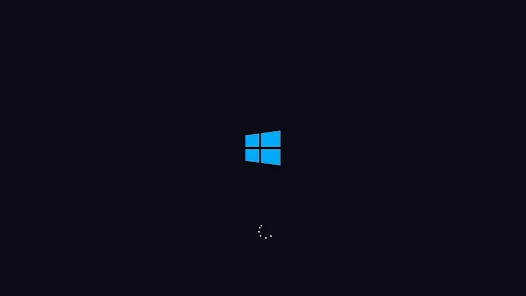
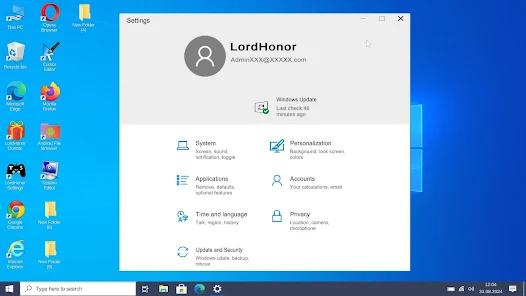
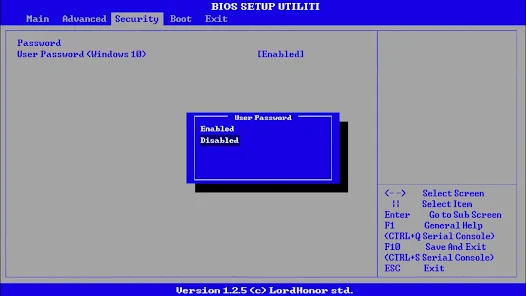
من اللحظة الأولى لتشغيل التطبيق، ستلاحظ أنه يحاول تقليد تجربة تشغيل الكمبيوتر، حيث يظهر لك ما يشبه شاشة الإقلاع (Boot Screen)، ثم تنتقل إلى سطح مكتب يشبه إلى حد كبير ويندوز 10.
يمكنك التنقل بين القوائم، فتح التطبيقات، استخدام مدير الملفات، وحتى تصفح الإنترنت من داخل التطبيق، وهو ما يعطي إحساسًا مبدئيًا بأنك تستخدم جهاز كمبيوتر مصغر داخل هاتفك.
التطبيق يوفر أيضًا عناصر إضافية مثل:
- أصوات واقعية تشبه صوت مروحة الكمبيوتر
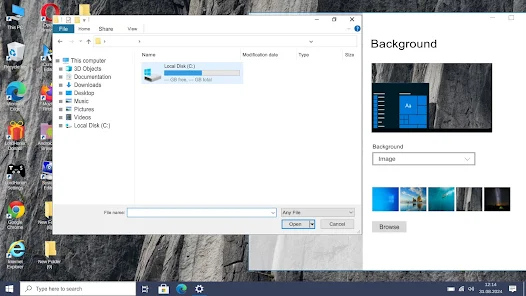
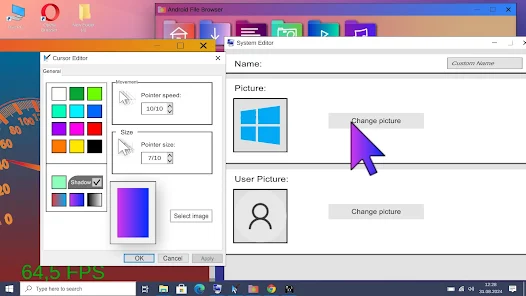
- إمكانية تغيير الخلفيات والألوان
- دعم التحكم بالماوس أو اللمس
- محاكاة قائمة Start Menu
كما يدعم تشغيل بعض الوظائف مثل فتح الصور والفيديوهات من داخل مدير الملفات، مما يعزز من واقعية التجربة إلى حد معين
هل التطبيق يقدم تجربة ويندوز حقيقية؟
رغم أن التطبيق يبدو في البداية مثيرًا، إلا أنه من المهم توضيح نقطة أساسية: التطبيق ليس محاكي حقيقي لنظام ويندوز.
بمعنى آخر، لا يمكنك تثبيت برامج ويندوز الأصلية أو تشغيل ملفات exe، لأن التطبيق مجرد محاكاة للواجهة وليس نظام تشغيل فعلي.
وهذا ما أكده العديد من المستخدمين، حيث أشاروا إلى أن التطبيق يقدم تجربة شكلية أكثر منها عملية، مع وجود قيود كبيرة في الوظائف الحقيقية.
لكن في المقابل، يمكن اعتباره تجربة ترفيهية أو تعليمية جيدة لفهم شكل نظام ويندوز، خاصة للمستخدمين الجدد أو من لا يمتلكون جهاز كمبيوتر.
مميزات تطبيق Wins 10 Simulator (بناءً على تجربة المستخدمين)
عند تحليل تقييمات المستخدمين على متجر Google Play، نجد أن تطبيق Wins 10 Simulator استطاع جذب شريحة كبيرة من المهتمين بالتقنية، خاصة بسبب فكرته الفريدة. ورغم بساطته، إلا أنه يقدم مجموعة من المميزات التي جعلته يحظى بانتشار واسع.
1. واجهة تحاكي ويندوز 10 بشكل واقعي
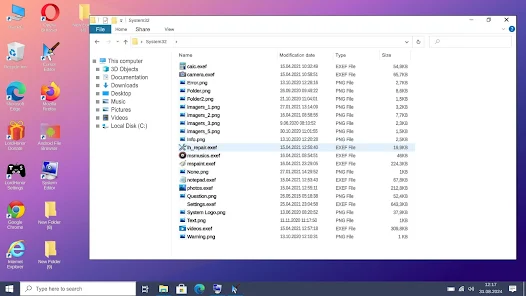
أحد أبرز نقاط القوة في التطبيق هو التصميم، حيث يحاكي واجهة ويندوز 10 بشكل دقيق نسبيًا، بداية من سطح المكتب إلى قائمة Start Menu وحتى شكل النوافذ.
عدد كبير من المستخدمين أشادوا بهذه النقطة، مؤكدين أن التجربة البصرية قريبة جدًا من الكمبيوتر الحقيقي، خاصة مع وجود تفاصيل مثل:
- شريط المهام (Taskbar)
- قائمة ابدأ (Start Menu)
- الأيقونات الكلاسيكية
- النوافذ القابلة للتكبير والتصغير
وهذا يجعل التطبيق مناسب جدًا لمن يريد تجربة شكل ويندوز بدون الحاجة إلى جهاز كمبيوتر.
2. تجربة تفاعلية ممتعة وليست مجرد واجهة ثابتة
بعكس بعض التطبيقات المشابهة التي تكتفي بعرض واجهة ثابتة، يقدم Wins 10 Simulator تجربة تفاعلية، حيث يمكنك:
- فتح التطبيقات داخل النظام
- التنقل بين النوافذ
- استخدام مدير الملفات
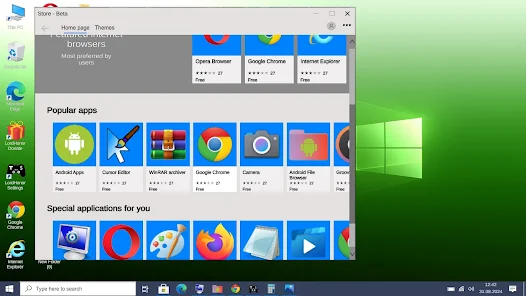
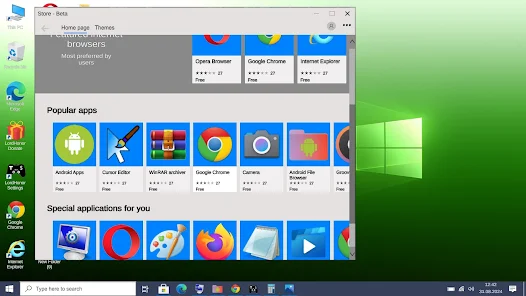
- تجربة متصفح إنترنت داخلي
وهذا ما أشار إليه المستخدمون في تقييماتهم، حيث وصفوا التطبيق بأنه “تجربة مسلية” أكثر من كونه مجرد عرض شكلي.
3. خفيف نسبيًا ويعمل على أغلب الأجهزة
من المميزات المهمة أيضًا أن التطبيق لا يحتاج إلى إمكانيات قوية، حيث يمكن تشغيله على أغلب هواتف الأندرويد المتوسطة وحتى الضعيفة نسبيًا.
وهذا جعله خيارًا مناسبًا لشريحة كبيرة من المستخدمين، خاصة في الدول التي لا يعتمد فيها الجميع على أجهزة قوية.
4. مناسب للتجربة والتعليم
بعض المستخدمين أشاروا إلى أن التطبيق مفيد للمبتدئين، خصوصًا الأطفال أو من لم يسبق لهم استخدام نظام ويندوز.
حيث يمكن من خلاله التعرف على:
- أساسيات استخدام الكمبيوتر
- شكل النظام وطريقة التنقل
- مفهوم النوافذ والملفات
وبالتالي يمكن اعتباره أداة تعليمية بسيطة بجانب كونه تطبيق ترفيهي.
5. تفاصيل صوتية تضيف واقعية للتجربة
من النقاط التي لاقت إعجاب بعض المستخدمين هي وجود مؤثرات صوتية تحاكي صوت الكمبيوتر، مثل صوت المروحة أو الأصوات الداخلية للنظام.
ورغم أنها ميزة بسيطة، إلا أنها تعزز من الإحساس بأنك تستخدم جهاز كمبيوتر حقيقي داخل هاتفك.
عيوب تطبيق Wins 10 Simulator (من واقع تقييمات المستخدمين)
رغم المميزات السابقة، إلا أن التطبيق لا يخلو من العيوب، وبعضها قد يكون مؤثرًا بشكل كبير على تجربة الاستخدام، خاصة لمن يتوقع تجربة احترافية أو عملية.
1. ليس محاكي حقيقي لنظام ويندوز
أكبر عيب في التطبيق – والذي اشتكى منه عدد كبير من المستخدمين – هو أن التطبيق لا يدعم تشغيل برامج ويندوز الحقيقية.
بمعنى أنك لن تستطيع:
- تشغيل ملفات exe
- تثبيت برامج مثل Photoshop أو Chrome
- استخدامه كبديل فعلي للكمبيوتر
وهذا سبب خيبة أمل لبعض المستخدمين الذين كانوا يتوقعون تجربة أقرب إلى “محاكي كامل”.
2. كثرة الإعلانات داخل التطبيق
من أكثر الشكاوى المتكررة في التقييمات هي الإعلانات، حيث أشار العديد من المستخدمين إلى أن التطبيق يحتوي على عدد كبير من الإعلانات التي تظهر بشكل متكرر أثناء الاستخدام.
وهذا قد يؤثر سلبًا على تجربة المستخدم، خاصة عند التنقل بين النوافذ أو فتح التطبيقات داخل المحاكي.
3. أداء غير مستقر أحيانًا
بعض المستخدمين أبلغوا عن وجود تهنيج أو بطء في الأداء، خاصة على الأجهزة الضعيفة أو عند تشغيل أكثر من نافذة داخل التطبيق.
كما أشار البعض إلى:
- تأخير في الاستجابة
- تعليق مفاجئ للتطبيق
- إغلاق غير متوقع (Crash)
وهذا قد يقلل من واقعية التجربة ويجعلها أقل سلاسة.
4. وظائف محدودة مقارنة بالكمبيوتر الحقيقي
رغم أن التطبيق يحاول تقديم تجربة قريبة من ويندوز، إلا أن الوظائف تظل محدودة جدًا.
فمثلًا:
- مدير الملفات بسيط للغاية
- التطبيقات الداخلية محدودة
- لا يوجد دعم حقيقي لتعدد المهام المتقدم
وهذا يجعل التطبيق مناسب أكثر للتجربة الخفيفة وليس للاستخدام الجاد.
5. بعض التفاصيل غير دقيقة في المحاكاة
رغم أن التصميم جيد، إلا أن بعض المستخدمين لاحظوا أن هناك اختلافات واضحة عن ويندوز الحقيقي، سواء في الأداء أو بعض عناصر الواجهة.
وهذا أمر طبيعي نظرًا لأن التطبيق مجرد محاكاة وليس نظام تشغيل فعلي.
طريقة استخدام تطبيق Wins 10 Simulator
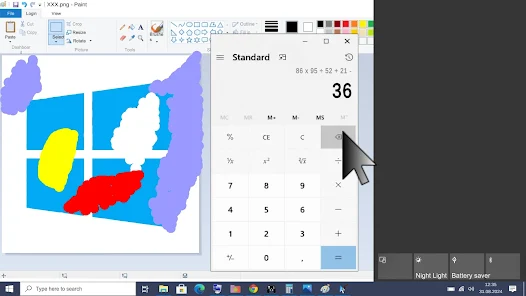
استخدام تطبيق Wins 10 Simulator بسيط جدًا ولا يحتاج إلى خبرة تقنية كبيرة، وهو ما يجعله مناسب للمبتدئين. بمجرد تثبيت التطبيق وفتحه، ستبدأ تجربة تشبه تشغيل جهاز كمبيوتر.
خطوات الاستخدام الأساسية:
- بعد فتح التطبيق، ستظهر شاشة إقلاع تحاكي تشغيل ويندوز.
- ستنتقل بعدها إلى سطح المكتب (Desktop).
- يمكنك الضغط على قائمة Start لفتح التطبيقات المتاحة.
- استخدم اللمس كبديل للماوس للتنقل بين النوافذ.
- يمكنك فتح مدير الملفات واستعراض المحتوى داخل التطبيق.
التطبيق يعتمد بشكل أساسي على التفاعل باللمس، لكن بعض الإصدارات قد تدعم توصيل ماوس خارجي، مما يعطي تجربة أقرب إلى الكمبيوتر.
كما يمكنك تخصيص بعض الإعدادات مثل الخلفيات أو الألوان، مما يضيف لمسة شخصية على التجربة.
هل تطبيق Wins 10 Simulator آمن للاستخدام؟
من حيث الأمان، لا توجد تقارير كبيرة تشير إلى أن تطبيق Wins 10 Simulator يحتوي على برمجيات خبيثة أو مشاكل خطيرة تتعلق بالخصوصية، خاصة أنه متوفر على متجر Google Play.
لكن مع ذلك، هناك بعض النقاط التي يجب الانتباه لها:
- التطبيق يحتوي على إعلانات، مما يعني أنه قد يستخدم خدمات إعلانية خارجية.
- لا يُنصح بإدخال أي بيانات حساسة داخل التطبيق.
- تأكد دائمًا من تحميل التطبيق من المصدر الرسمي فقط.
بشكل عام، يمكن اعتبار التطبيق آمن نسبيًا للاستخدام الترفيهي، لكنه ليس بيئة مناسبة لأي استخدام احترافي أو تخزين بيانات مهمة.
مقارنة Wins 10 Simulator مع تطبيقات مشابهة
هناك العديد من التطبيقات التي تقدم فكرة مشابهة، لكن تختلف في مستوى التنفيذ والهدف. إليك مقارنة سريعة:
1. Wins 10 Simulator vs Computer Launcher
تطبيق Computer Launcher يركز على تحويل واجهة الهاتف بالكامل إلى شكل ويندوز، بينما Wins 10 Simulator يقدم بيئة داخل تطبيق فقط.
- Wins 10 Simulator: تجربة داخل تطبيق (Simulation)
- Computer Launcher: تغيير واجهة الهاتف بالكامل
بالتالي، إذا كنت تريد تجربة شكلية سريعة، فالمحاكي مناسب، أما إذا كنت تريد استخدام يومي، فاللانشر أفضل.
2. Wins 10 Simulator vs Win 7 Simulator
كلاهما يقدم نفس الفكرة، لكن الفرق في إصدار النظام:
- Wins 10 Simulator: تصميم حديث يشبه ويندوز 10
- Win 7 Simulator: تصميم قديم لعشاق ويندوز 7
الاختيار هنا يعتمد على تفضيلك الشخصي أكثر من أي شيء آخر.
3. Wins 10 Simulator vs Limbo PC Emulator
هنا يظهر الفرق الكبير:
- Wins 10 Simulator: محاكاة شكلية فقط
- Limbo PC Emulator: محاكي حقيقي يمكنه تشغيل أنظمة تشغيل (بصعوبة)
لكن في المقابل، Limbo يحتاج إلى إعدادات معقدة وأجهزة قوية، بينما التطبيق الذي نراجعه بسيط وسهل.
هل يستحق تطبيق Wins 10 Simulator التحميل؟ (التقييم النهائي)
بعد مراجعة شاملة للتطبيق وتحليل آراء المستخدمين، يمكننا القول أن Wins 10 Simulator يقدم تجربة فريدة لكنها محدودة.
متى يكون التطبيق مناسب لك؟
- إذا كنت تريد تجربة شكل ويندوز على الهاتف
- إذا كنت تبحث عن تطبيق ترفيهي خفيف
- إذا كنت مبتدئ وتريد التعرف على واجهة الكمبيوتر
متى لا يكون مناسب؟
- إذا كنت تريد تشغيل برامج ويندوز الحقيقية
- إذا كنت تبحث عن بديل للكمبيوتر
- إذا كنت تكره الإعلانات
بشكل عام، التطبيق يمكن اعتباره تجربة ممتعة وليست عملية، وهو مناسب أكثر للفضول والتجربة وليس للاستخدام الجاد.
التقييم النهائي:
- التصميم والمحاكاة: 8/10
- الأداء: 6/10
- الوظائف: 5/10
- تجربة المستخدم: 6.5/10
⭐ التقييم الكلي: 6.5 / 10
في النهاية، إذا كنت تبحث عن تجربة مختلفة أو تريد استكشاف فكرة تشغيل ويندوز على الهاتف، فالتطبيق يستحق التجربة، لكن لا تتوقع أكثر من ذلك.

مراجعة تطبيق Wins 10 Simulator: هل يمكنك تشغيل ويندوز 10 على هاتفك فعلاً ؟ has been tested and does not contain any viruses!
🚨 إخلاء المسؤولية
- جميع التطبيقات والبرامج والألعاب المدرجة على موقعنا متوفرة للتنزيل فقط من المنصات الرسمية مثل Google Play وApp Store.
- سيتم إعادة توجيهك تلقائيًا إلى المتجر المناسب بناءً على جهازك ونظام التشغيل الخاص بك.
- موقعنا مُصمم لتقديم مراجعات ومعلومات حول التطبيقات والبرامج والألعاب.
- نحن لا نستضيف أو نوفر أي ملفات للتنزيل مباشرة على موقعنا.
- قد تحتوي بعض التطبيقات أو البرامج أو الألعاب على مشتريات داخل التطبيق.
- ننصح المستخدمين بمراجعة هذه التفاصيل على صفحات المتجر الرسمية قبل إجراء أي عمليات شراء.
- تقوم المنصات الرسمية بفحص التطبيقات والبرامج للتأكد من خلوها من الفيروسات والمحتوى الضار.
- ومع ذلك، تقع على عاتقك المسؤولية الكاملة للتأكد من سلامة التطبيقات والبرامج والألعاب ومدى توافقها قبل تنزيلها.
- لا يتحمل T7MILATY.COM أي مسؤولية عن أي مشكلات أو أضرار أو خسائر قد تنجم عن استخدام التطبيقات أو البرامج أو الألعاب المُراجعة على موقعنا.
- ننصح المستخدمين بتوخي الحذر وإجراء الفحوصات اللازمة قبل التثبيت أو الاستخدام.