
































CPU Monitor - temperature



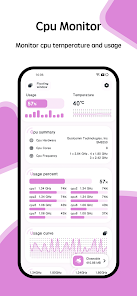
قصة تطبيق CPU Monitor – Temperature 🔥💻
تخيل إنك عندك موبايل أو جهاز أندرويد وبتحس إنه ساعات سخن أو البطارية بتخلص بسرعة، ومش عارف السبب. هنا بييجي دور CPU Monitor Temperature، التطبيق الذكي اللي بيخليك تعرف كل حاجة عن حالة المعالج (CPU) والجهاز عندك لحظة بلحظة.
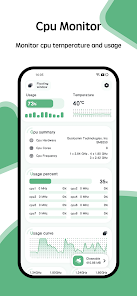
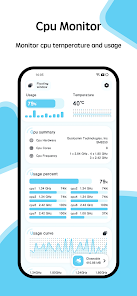
التطبيق مش بس بيوريك درجة حرارة المعالج وتردداته، لكنه كمان بيخليك تتابع تاريخ أداء المعالج وتشوف لو فيه أي مشاكل أو ارتفاع غير طبيعي في الحرارة. تقدر كمان تتابع حالة الرام والبطارية بشكل مباشر من نفس التطبيق، وده بيخليك دايمًا عارف حالة جهازك ومتيجيش مفاجآت زي تهنيج أو سخونة مفاجئة.
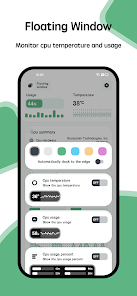
مع خاصية النافذة العائمة (Floating Window)، تقدر تشوف حرارة CPU والبطارية واستهلاك الرام في الوقت الحقيقي وانت بتستخدم أي تطبيق تاني، وكأن عندك شاشة مراقبة صغيرة دايمًا على جهازك. كمان فيه ويدجت على الشاشة الرئيسية لو تحب تتابع كل المعلومات بسرعة من غير ما تفتح التطبيق.
الألوان والسمات المتعددة بتخلي التطبيق مش بس مفيد، لكن كمان جميل وممتع للعين، وتقدر تختار شكل يناسب ذوقك. باختصار، CPU Monitor – Temperature هو رفيقك الذكي لمراقبة حرارة وأداء الجهاز بكل دقة وراحة 😎📱.
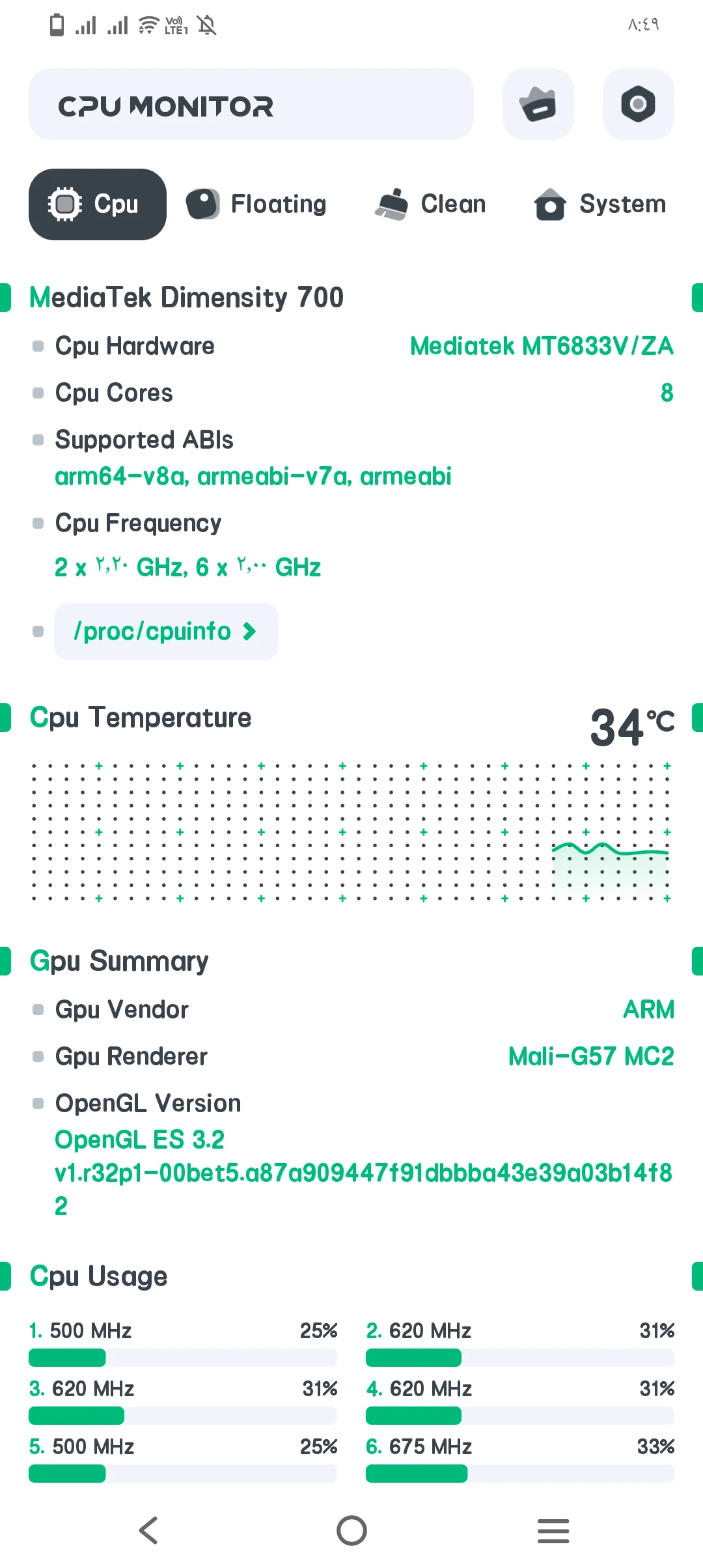
قصة تطبيق CPU Monitor – Temperature 🔥💻
تخيل إنك عندك موبايل أو جهاز أندرويد وبتحس إنه ساعات سخن أو البطارية بتخلص بسرعة، ومش عارف السبب. هنا بييجي دور CPU Monitor – Temperature، التطبيق الذكي اللي بيخليك تعرف كل حاجة عن حالة المعالج (CPU) والجهاز عندك لحظة بلحظة.
التطبيق مش بس بيوريك درجة حرارة المعالج وتردداته، لكنه كمان بيخليك تتابع تاريخ أداء المعالج وتشوف لو فيه أي مشاكل أو ارتفاع غير طبيعي في الحرارة. تقدر كمان تتابع حالة الرام والبطارية بشكل مباشر من نفس التطبيق، وده بيخليك دايمًا عارف حالة جهازك ومتيجيش مفاجآت زي تهنيج أو سخونة مفاجئة.
مع خاصية النافذة العائمة (Floating Window)، تقدر تشوف حرارة CPU والبطارية واستهلاك الرام في الوقت الحقيقي وانت بتستخدم أي تطبيق تاني، وكأن عندك شاشة مراقبة صغيرة دايمًا على جهازك. كمان فيه ويدجت على الشاشة الرئيسية لو تحب تتابع كل المعلومات بسرعة من غير ما تفتح التطبيق.
الألوان والسمات المتعددة بتخلي التطبيق مش بس مفيد، لكن كمان جميل وممتع للعين، وتقدر تختار شكل يناسب ذوقك. باختصار، CPU Monitor – Temperature هو رفيقك الذكي لمراقبة حرارة وأداء الجهاز بكل دقة وراحة 😎📱.
مميزات تطبيق CPU Monitor – Temperature ⭐
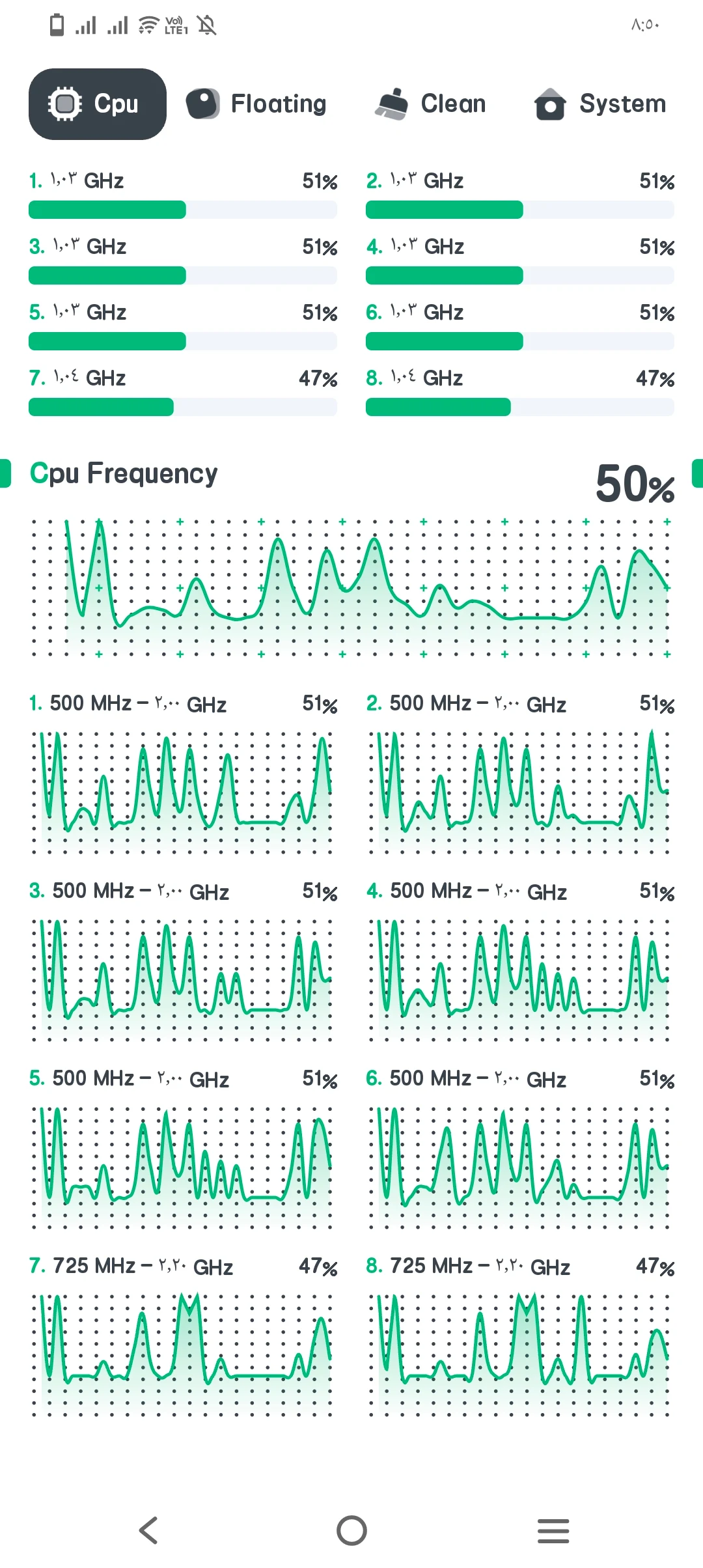
- مراقبة دقيقة للمعالج: التطبيق بيوريك حرارة CPU وتردداته لكل نواة بشكل مفصل.
- متابعة الرام والبطارية: تقدر تعرف استهلاك الرام ودرجة حرارة البطارية لحظة بلحظة.
- نافذة عائمة (Floating Window): تتابع كل البيانات في الوقت الحقيقي وانت بتستخدم أي تطبيق تاني.
- ويدجت للشاشة الرئيسية: تقدر تحط معلومات المعالج والرام والبطارية على الشاشة الرئيسية لمتابعة سريعة.
- تعدد السمات (Multi-Theme): واجهة التطبيق جميلة وتقدر تختار الشكل اللي يناسبك.
- تاريخ الأداء: التطبيق بيخزن بيانات الأداء والحرارة على مدار الوقت، وده بيساعدك تعرف أي مشاكل مستمرة.
- واجهة سهلة الاستخدام: مناسبة للمبتدئين والمحترفين، مع رسوم بيانية واضحة وجذابة.
عيوب تطبيق CPU Monitor – Temperature ⚠️
- يحتاج أذونات خاصة: التطبيق محتاج أذونات للوصول لمعلومات الجهاز الداخلية، وده ممكن يقلق بعض المستخدمين بالنسبة للخصوصية.
- مش لكل الأجهزة القديمة: التطبيق شغال من أندرويد 5 وما فوق، الأجهزة الأقدم ممكن تواجه مشاكل أو توقف.
- استهلاك بسيط للبطارية: استخدام النافذة العائمة أو متابعة الأداء باستمرار ممكن يزيد شوية من استهلاك البطارية.
- التنبيهات محدودة: التطبيق بيركز على العرض والتحليل، ومش فيه تنبيهات متقدمة زي بعض تطبيقات المراقبة التانية.
- نسخة مجانية محدودة: بعض المميزات الاحترافية زي تاريخ الأداء الطويل أو تغييرات السمات ممكن تحتاج النسخة المدفوعة.
طريقة تحميل CPU Monitor – Temperature ⬇️
- افتح تطبيق Google Play على موبايلك.
- اكتب في البحث CPU Monitor – Temperature واضغط بحث.
- اختار التطبيق من النتائج واضغط تثبيت / Install.
- استنى لحد ما التطبيق يتحمل ويتسطب على جهازك.
- افتح التطبيق وابدأ تتابع حرارة المعالج، الرام، والبطارية بكل سهولة.
تجربة الاستخدام العامة 🖐️
التجربة سلسة جدًا وبسيطة. بعد ما تفتح التطبيق، هتلاقي واجهة واضحة فيها رسوم بيانية تبين حرارة المعالج وتردداته لكل نواة، وكمان معلومات عن الرام والبطارية. تقدر تستخدم النافذة العائمة لو عايز تتابع البيانات وانت شغال على أي تطبيق تاني.
الويدجت على الشاشة الرئيسية كمان مريح جدًا، لأنه بيخليك تشوف الأداء بسرعة من غير ما تفتح التطبيق. الألوان والسمات المختلفة بتخلي تجربة المراقبة ممتعة ومريحة للعين.
باختصار، CPU Monitor – Temperature بيسهّل عليك معرفة أداء جهازك في أي وقت، وبيخليك تتحكم في حرارة المعالج والرام والبطارية قبل أي مشكلة 💻🔥.
بدائل ومقارنة لتطبيق CPU Monitor – Temperature 🔄📊
لو بتحب تتابع أداء جهازك ومعالجك لكن حابب تشوف خيارات تانية غير CPU Monitor – Temperature، فيه شوية تطبيقات ممتازة ممكن تعتبر بدائل حسب احتياجك:
1. AIDA64
تطبيق شامل بيقدّم معلومات مفصلة عن كل جزء في جهازك: المعالج، الرام، البطارية، الشبكات، والمستشعرات.
الفرق مع CPU Monitor: AIDA64 أعمق في عرض المواصفات الكاملة للجهاز، بينما CPU Monitor يركز أكتر على حرارة الـ CPU والأداء اللحظي.
2. CPU-Z
تطبيق خفيف وشهير بيعرض معلومات النظام والترددات والـ CPU بدقة، مناسب لمعرفة تفاصيل المعالج وسرعته.
الفرق مع CPU Monitor: CPU-Z ممتاز في المعلومات التقنية الثابتة، بينما CPU Monitor بيضيف تتبع وتحليل الأداء والحرارة على مدار الوقت.
3. Simple System Monitor
أداة مراقبة نظام تعرض CPU، الرام، البطارية، الاستخدام التخزيني، وإحصائيات النظام بشكل مبسط وسريع.
الفرق مع CPU Monitor: Simple System Monitor أبسط في الشكل والمعلومات، لكن CPU Monitor بيقدّم رسومات وتحليلات أكتر من ناحية الحرارة والأداء.
4. DevCheck Hardware and System Info
تطبيق قوي بيعرض مواصفات الجهاز وأداءه كما أنه بيقدّم مراقبة حرارة الـ CPU والبطارية والـ GPU.
الفرق مع CPU Monitor: DevCheck بيجمع بين معلومات تفصيلية للنظام وتحليل الأداء، بينما CPU Monitor مركز بشكل أكبر على درجة الحرارة وتاريخ الأداء.
مقارنة سريعة بين التطبيقات 👇
| التطبيق | مراقبة حرارة الـ CPU 🔥 | معلومات نظام كاملة 📋 | تحليل الأداء بمرور الوقت 📈 | سهولة الاستخدام 👍 |
|---|---|---|---|---|
| CPU Monitor – Temperature | ✔️ ممتاز | ✔️ جيد | ✔️ ممتاز | ✔️ سهل |
| AIDA64 | ✔️ جيد | ✔️ ممتاز | ❌ محدود | ✔️ متوسط |
| CPU-Z | ✔️ جيد | ✔️ ممتاز | ❌ لا | ✔️ سهل |
| Simple System Monitor | ✔️ متوسط | ✔️ جيد | ❌ محدود | ✔️ سهل |
| DevCheck Hardware and System Info | ✔️ جيد | ✔️ ممتاز | ✔️ متوسط | ✔️ متوسط |
الخلاصة:
لو هدفك الأساسي متابعة حرارة الـ CPU وتحليل الأداء مع أدوات سريعة وسهلة، يبقى CPU Monitor – Temperature خيار ممتاز.
لو عايز تفاصيل نظام كاملة أو معلومات تقنية معمّقة، ممكن تبص على تطبيقات زي AIDA64 أو CPU-Z.
ولو عايز توليفة بين معلومات الأداء والتفاصيل التقنية، DevCheck بيقدّم حل قوي متكامل.

الأسئلة الشائعة حول CPU Monitor – Temperature ❓
1. هل التطبيق مجاني؟
أيوه، التطبيق مجاني للتحميل، وفيه بعض المميزات الإضافية ممكن تحتاج النسخة المدفوعة.
2. هل التطبيق آمن على الخصوصية؟
أيوه، التطبيق بيستخدم بيانات الجهاز داخليًا بس لمراقبة الأداء، وما بيشاركهاش مع حد.
3. هل التطبيق بيشتغل على كل أجهزة أندرويد؟
لا، التطبيق شغال من أندرويد 5 وما فوق، الأجهزة القديمة ممكن تواجه مشاكل أو مش تشتغل كويس.
4. هل التطبيق يقدر يراقب كل نوى المعالج؟
أيوه، بيوريك حرارة وتردد كل نواة على حدة، وده مهم لمعرفة الأداء الكامل للمعالج.
5. هل التطبيق بيستفيد منه اللاعبين؟
أكيد، لو بتلعب ألعاب تقيلة أو تستخدم تطبيقات كبيرة على الجهاز، هيساعدك تعرف حرارة CPU والرام وتتفادى السخونة.
6. هل ممكن استخدام النافذة العائمة (Floating Window) مع أي تطبيق تاني؟
أيوه، تقدر تتابع حرارة المعالج والبطارية والرام وانت شغال على أي تطبيق تاني.
7. هل التطبيق يحتاج أذونات خاصة؟
أيوه، لازم تمنح التطبيق أذونات للوصول لمعلومات الجهاز الداخلية عشان يعرض بيانات CPU والرام والبطارية بدقة.
8. هل التطبيق بيستنزف البطارية؟
شوية بس لو استخدمت النافذة العائمة باستمرار، لكن بشكل عام الاستهلاك بسيط بالنسبة للفوائد اللي بيقدمها.
9. هل التطبيق مفيد للمبتدئين؟
أيوه جدًا، الواجهة بسيطة وواضحة، والرسوم البيانية بتخلي كل حاجة سهلة للفهم.
10. هل التطبيق مناسب لمتابعة الأداء بشكل مستمر؟
أكيد، تقدر تتابع أداء المعالج، الرام، والبطارية بشكل يومي أو حسب ما تحب، وتحمي جهازك من السخونة والمشاكل.
هل أنصح باستخدام CPU Monitor – Temperature؟ 🤔
✔️ أنصح باستخدام التطبيق في الحالات دي:
- لو عايز تتابع حرارة المعالج والرام والبطارية لحظة بلحظة.
- لو بتستخدم ألعاب تقيلة أو تطبيقات كبيرة وعايز تعرف أداء الجهاز وتتجنب السخونة.
- لو حابب تستفيد من النافذة العائمة والويجت لمراقبة الجهاز من غير ما تفتح التطبيق كل مرة.
- لو حابب رسوم بيانية واضحة وتفاصيل دقيقة لكل نواة في المعالج.
- لو جهازك أندرويد 5 أو أحدث، والتطبيق هيشتغل عليه بكفاءة.
❌ ماينفعش تستخدم التطبيق في الحالات دي:
- لو جهازك قديم جدًا أو نسخة الأندرويد أقل من 5، التطبيق ممكن ما يشتغلش كويس أو يعلق.
- لو مش حابب تمنح أذونات الوصول لمعلومات الجهاز الداخلية، التطبيق مش هيقدر يشتغل بشكل كامل.
- لو انت مش مهتم بتتبع حرارة المعالج أو أداء الرام والبطارية، التطبيق هيكون زيادة عن الحاجة.
- لو مش هتستخدم الرسوم البيانية أو النافذة العائمة، معظم مميزات التطبيق مش هتفيدك.
الأخطاء اللي لازم تتجنبها أثناء استخدام CPU Monitor ⚠️
- تجاهل الأذونات: لو رفضت تمنح التطبيق الأذونات المطلوبة، مش هيقدر يعرضلك معلومات دقيقة عن المعالج والرام والبطارية.
- استخدام التطبيق على أجهزة قديمة: الأجهزة القديمة أو أندرويد أقل من 5 ممكن تواجه توقف التطبيق أو عرض بيانات غير دقيقة.
- تجاهل النافذة العائمة: لو مش بتستفيد من Floating Window، هتفقد جزء كبير من ميزة متابعة الأداء اللحظي.
- الاعتماد الكلي على الرسوم البيانية بدون مراقبة شخصية: التطبيق أداة مساعدة، لكن لازم تتابع أداء الجهاز بنفسك خصوصًا أثناء الألعاب الثقيلة.
- عدم تحديث التطبيق: استخدام نسخة قديمة ممكن يخلي بعض المميزات مش شغالة بشكل صحيح أو تواجه مشاكل تقنية.
- تجاهل استهلاك البطارية: استخدام النافذة العائمة باستمرار ممكن يزيد شوية من استهلاك البطارية، فلازم تاخد بالك.

آراء وتعليقات المستخدمين الحقيقة 📣
الفقرة 1: “التطبيق ممتاز لأنه بيوريك إستهلاك البيانات لكل تطبيق يوم بيوم وشهر بشهر، وده خلاني أتحكم في باقة النت بتاعتي جدًا.”
الفقرة 2: “الواجهة نظيفة وسهلة، الرسوم البيانية واضحة، لكن التطبيق ساعات بيقفل بعد التحديثات أو بيبوظ التنبيهات.”
الفقرة 3: “أنا استخدم التطبيق من فترة، بس لقيته بيظهر بيانات حتى لما النت مقفول، وده كان محيرني جدًا.”
الفقرة 4: “التطبيق كويس جدًا في تحليلاته واستهلاك البطارية قليل، بس الجدار الناري مش دايمًا بيشتغل صح.”
الفقرة 5: “البرنامج مفيد لو عايز تعرف مين اللي بيستهلك بياناتك، بس محتاج شوية تحسينات في الدقة.”
الخلاصة 🎯
آراء المستخدمين عن GlassWire Data Usage Monitor مختلطة بين الإيجابيات زي المراقبة التفصيلية والواجهة السهلة، والسلبية زي بعض المشاكل في الدقة والاستقرار في بعض الأجهزة أو بعد التحديثات. بشكل عام ناس كتير لاقيينه مفيد لكنه مش مثالي.

CPU Monitor - temperature تم اختباره ولا يحتوي على أي فيروسات!
🚨 إخلاء المسؤولية
- جميع التطبيقات والبرامج والألعاب المدرجة على موقعنا متوفرة للتنزيل فقط من المنصات الرسمية مثل Google Play وApp Store.
- سيتم إعادة توجيهك تلقائيًا إلى المتجر المناسب بناءً على جهازك ونظام التشغيل الخاص بك.
- موقعنا مُصمم لتقديم مراجعات ومعلومات حول التطبيقات والبرامج والألعاب.
- نحن لا نستضيف أو نوفر أي ملفات للتنزيل مباشرة على موقعنا.
- قد تحتوي بعض التطبيقات أو البرامج أو الألعاب على مشتريات داخل التطبيق.
- ننصح المستخدمين بمراجعة هذه التفاصيل على صفحات المتجر الرسمية قبل إجراء أي عمليات شراء.
- تقوم المنصات الرسمية بفحص التطبيقات والبرامج للتأكد من خلوها من الفيروسات والمحتوى الضار.
- ومع ذلك، تقع على عاتقك المسؤولية الكاملة للتأكد من سلامة التطبيقات والبرامج والألعاب ومدى توافقها قبل تنزيلها.
- لا يتحمل T7MILATY.COM أي مسؤولية عن أي مشكلات أو أضرار أو خسائر قد تنجم عن استخدام التطبيقات أو البرامج أو الألعاب المُراجعة على موقعنا.
- ننصح المستخدمين بتوخي الحذر وإجراء الفحوصات اللازمة قبل التثبيت أو الاستخدام.