
































spacedesk - USB Display for PC











قصة تطبيق spacedesk – شاشة زيادة من ولا حاجة ✨
تخيل إنك قاعد على اللابتوب بتاعك، فاتح شغل كتير في نفس الوقت… ملف شغل هنا، فيديو هناك، شات شغال، وفجأة تحس إن الشاشة ضاقت عليك 🤯
تقفل ده عشان تفتح ده، وتضيع وقتك بين النوافذ.
في اللحظة دي، حد قالك:
“طب ما تشغل الموبايل اللي جنبك ده شاشة تانية؟”
طبعًا أول رد فعل:
“إزاي يعني؟ ده موبايل!”
وهنا يظهر بطل القصة… spacedesk 🦸♂️
تطبيق بسيط في شكله، بس ذكي جدًا في فكرته.
spacedesk جه بفكرة مختلفة:
ليه تشتري شاشة جديدة، وانت معاك موبايل أو تابلت أو حتى لابتوب قديم؟
ليه متستغلش اللي في إيدك؟
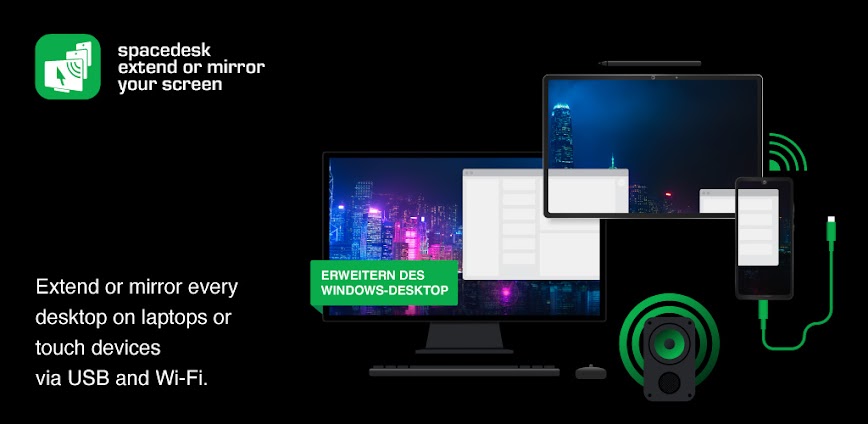
بضغطة واحدة، الموبايل بيتحول لشاشة تانية جنب شاشة الكمبيوتر.
تسحب الماوس كده… تلاقيه راح على الموبايل 😮
تحط عليه شات الشغل، أو فيديو، أو حتى تستخدمه كلوحة رسم لو معاك قلم.
واحد مصمم شغال من البيت، لقى spacedesk أنقذه من الزحمة.
طالب بيذاكر، استخدمه عشان يحط الشرح على شاشة والتمارين على شاشة تانية.
وواحد تالت بيعرض بريزنتيشن، خلى الموبايل شاشة عرض جانبية.
التطبيق ما قالش “لا” لأي سيناريو:
واي فاي؟ ماشي
كابل USB؟ حاضر
شبكة داخلية؟ تمام
عايز تكرر الشاشة؟ تمدها؟ تتحكم فيها؟ كله موجود.
ومع الوقت، spacedesk بقى بالنسبة لناس كتير مش مجرد تطبيق،
بقى حل ذكي بيخلّي أي جهاز قديم ليه قيمة تاني.
📌 القصة ببساطة:
spacedesk اتولد من فكرة صغيرة،
بس خلّى ناس كتير تشتغل أذكى… ومن غير ما تدفع فلوس زيادة.

مميزات تطبيق spacedesk ⭐
- تحويل أي جهاز لشاشة ثانية: الموبايل، التابلت أو حتى لابتوب قديم يتحول لشاشة إضافية للكمبيوتر.
- دعم كابل USB وWiFi والشبكة الداخلية: تختار الطريقة اللي تناسبك سواء سلك أو واي فاي أو LAN.
- مرونة في الاستخدام: تقدر تعمل نسخ للشاشة، تمدها، تستخدمها كلوحة رسم، أو حتى للشاشات التفاعلية.
- دعم البث والشاشة المرآة: تقدر تعرض أي محتوى من الكمبيوتر على أي جهاز بشكل سريع وبدون تعقيد.
- مجاني للتجربة: النسخة التجريبية مجانية، ومناسبة لتجربة كل المميزات قبل أي حاجة.
- متعدد الاستخدامات: مناسب للشغل من البيت، الدراسة، الرسم الرقمي، أو تقديم العروض والبريزنتيشن.
عيوب تطبيق spacedesk ⚠️
- يعتمد على الشبكة أو كابل سريع: لو شبكة الواي فاي ضعيفة، ممكن يبقى في تأخير أو تقطيع في الصورة.
- قد يحتاج إعداد بسيط: بعض المستخدمين المبتدئين ممكن يلاقوا صعوبة في إعداد الاتصال لأول مرة.
- أداء الأجهزة القديمة: لو الجهاز القديم ضعيف، الشاشة التانية ممكن تشتغل ببطء أو تكون جودة الصورة أقل.
- ميزات محدودة على النسخة المجانية: بعض الاستخدامات المتقدمة ممكن تحتاج نسخة كاملة أو إعدادات إضافية.
طريقة تحميل وتثبيت تطبيق spacedesk 📲
تقدر تحمّل تطبيق spacedesk بسهولة من Google Play.
بعد ما تدوس على تثبيت، التطبيق هيتنزل على موبايلك أو تابلتك في ثواني.
على الكمبيوتر، محتاج تنزل برنامج السيرفر الخاص بـ spacedesk من الموقع الرسمي، وتثبته عشان تقدر توصل الموبايل بالكمبيوتر. العملية سهلة ومش محتاجة خبرة كبيرة.
تجربة الاستخدام 👌
التطبيق عملي جدًا. بعد التثبيت، تفتح السيرفر على الكمبيوتر وتشغّل التطبيق على الموبايل أو التابلت، وتلاقي الشاشة متوصلة على طول.
تقدر:
- تمدد الشاشة أو تعمل نسخة mirrored.
- تشغّل أي برنامج على الكمبيوتر على الشاشة التانية.
- تستخدم الجهاز التاني كلوحة رسم لو معاك قلم.
- تشغل فيديوهات، برامج، أو شات بعيد عن الشاشة الرئيسية.
الموضوع كله سريع ومرن، خصوصًا لو الشبكة كويسة أو استخدمت USB للتوصيل.
نصائح استخدام تطبيق spacedesk 📝
- استخدم USB لو الشبكة ضعيفة: لو الواي فاي مش سريع أو فيه تقطيع، وصل الجهاز بالسلك هتحصل على أداء أسرع بدون تأخير.
- اختيار وضع الشاشة المناسب: تقدر تختار بين تمديد الشاشة (Extend) أو النسخ (Mirror) حسب استخدامك:
- Extend: لو عايز شاشة ثانية لشغل إضافي.
- Mirror: لو عايز تعرض نفس محتوى الشاشة الأساسية على الجهاز التاني.
- تأكد من قوة الجهاز التاني: الأجهزة القديمة ممكن تعاني من بطء أو جودة أقل، حاول تستخدم جهاز حديث شوية لو هتعرض فيديوهات عالية الجودة.
- تفعيل وضع لوحة الرسم لو عندك قلم: لو عايز تستخدم الجهاز التاني كلوحة رسم، فعل وضع الرسم في الإعدادات لتجربة سلسة مع القلم.
- تحديث التطبيق بانتظام: كل نسخة جديدة بتحسن الأداء وتصلح مشاكل التأخير أو التوافق مع الأجهزة المختلفة.
- تحقق من الشبكة لو بتستخدم الواي فاي: حاول تقرب الأجهزة من الراوتر أو استخدم شبكة مستقرة لتقليل أي تقطيع.
- استخدم مساحة مناسبة للشاشة التانية: لو الشاشة التانية صغيرة، حاول ما تحطش برامج تقيلة جدًا لتجنب البطء.

الأمان والخصوصية 🔒
التطبيق آمن جدًا، البيانات بتفضل على الأجهزة اللي متوصلة بينا، ومفيش أي تتبع أو رفع ملفات على الإنترنت.
كل التحكم والمعلومات اللي بين الكمبيوتر والجهاز التاني بيحصل على الشبكة الداخلية أو الكابل مباشرة.
يعني لو شغال من البيت أو في شغل حساس، مفيش خوف على الخصوصية، وكل حاجة بتفضل محلية.
البدائل والمقارنة 🔄
لو مش حابب تستخدم spacedesk أو عايز بدائل ليه، فديه أشهر التطبيقات اللي بتعمل نفس فكرة توصيل شاشة تانية للكمبيوتر 👇
1. Duet Display 📱💻
تطبيق مشهور بيحوّل الموبايل أو التابلت لشاشة تانية للكمبيوتر سواء Mac أو Windows.
- المميزات: سلكي سريع جدًا بدون تأخير، مناسب للمونتاج والشغل الاحترافي.
- العيوب: مش مجاني، وبتدفع مبلغ معين لتحميله.
2. Air Display 📲
بديل ممتاز لتوصيل شاشة ثانية لاسلكيًا أو بالسلك، وبيشتغل مع Mac وكمان Windows.
- المميزات: دعم كبير للشاشات المتعددة، الاستفادة من اللمس على التابلت.
- العيوب: مش مجاني، وأحيانًا ممكن يكون في تأخير بسيط في الواي فاي.
3. Splashtop Wired XDisplay 🔌
تطبيق بيركّز على الشاشة التانية عن طريق USB بشكل أساسي.
- المميزات: توصيل سلكي سريع بدون تقطيع، ممتاز لو الشبكة الواي فاي مش قوية.
- العيوب: بعض الميزات الكويسة ممكن تكون مقفولة في النسخة المجانية.
4. iDisplay 📺
حل كويس لتوصيل شاشة تانية لأجهزة Mac وWindows سواء بالواي فاي أو USB.
- المميزات: دعم للمس في بعض الأجهزة، ومرونة في التشغيل.
- العيوب: مش دايمًا ثابت في التوافق مع كل أجهزة Android.
5. Microsoft Remote Desktop 🖥️
لو هدفك الوصول لجهازك بعيد بدل توصيل شاشة تانية، التطبيق ده بيخليك تتحكم في الكمبيوتر من أي مكان.
- المميزات: ممتاز للتحكم الكامل عن بُعد.
- العيوب: مش تخصصه توصيل شاشة تانية بنفس الطريقة، لكنه بديل عملي لبعض الاستخدامات.
مقارنة سريعة 📊
| التطبيق | توصيل شاشة تانية | بدون تأخير | بدون دفع | السلك/الواي فاي |
|---|---|---|---|---|
| spacedesk | ✔️ ممتاز | ⚠️ واي فاي يعتمد على الشبكة | ✔️ مجاني | ✔️ واي فاي + USB |
| Duet Display | ✔️ ممتاز | ✔️ قوي جدًا (سلك) | ❌ لا (مدفوع) | ✔️ سلك |
| Air Display | ✔️ جيد | ⚠️ ممكن تأخير | ❌ لا (مدفوع) | ✔️ واي فاي + سلك |
| Splashtop Wired XDisplay | ✔️ ممتاز (سلك) | ✔️ سريع | ⚠️ جزء مجاني | ✔️ سلك |
| iDisplay | ✔️ جيد | ⚠️ ممكن مشاكل توافق | ❌ لا (مدفوع) | ✔️ واي فاي + سلك |
| Microsoft Remote Desktop | ✔️ بديل للوصول | ⚠️ يعتمد على النت | ✔️ مجاني | ✔️ واي فاي/نت |
📌 بشكل عام، spacedesk بيقدّم حل مجاني وقوي لتحويل أي جهاز لشاشة تانية سواء بـ USB أو واي فاي.
لو عايز سرعة أعلى بدون تأخير فالسلكي هو الأفضل (زي Duet أو Splashtop)، ولو هدفك تحكم كامل من بعيد ممكن تجرب Microsoft Remote Desktop.

الأسئلة الشائعة ❓
1. إيه وظيفة تطبيق spacedesk بالظبط؟
التطبيق بيخليك تحول الموبايل أو التابلت لشاشة إضافية للكمبيوتر، سواء عايز تمد الشاشة، تعمل نسخ mirrored، أو تستخدمه كلوحة رسم.
2. ينفع أستخدمه بالواي فاي؟
أيوه، ممكن توصل الكمبيوتر بالجهاز التاني عن طريق الواي فاي، بس لازم الشبكة تكون كويسة عشان متحصلش تقطيع أو تأخير.
3. ينفع بالـ USB كمان؟
أيوه، توصيل USB سريع جدًا ومناسب لو الشبكة ضعيفة أو عايز أقل تأخير ممكن.
4. هل التطبيق مجاني؟
نسخة spacedesk الأساسية مجانية، وممكن تجرب كل المميزات الأساسية قبل أي حاجة. بعض الإعدادات أو الاستخدامات المتقدمة ممكن تحتاج نسخة كاملة.
5. هل ينفع أستخدمه للويندوز بس ولا Mac كمان؟
الأساسي للويندوز، بس فيه بعض الحلول المحدودة للـ Mac حسب النسخة اللي متوفرة على الموقع الرسمي.
6. ينفع أستخدمه للرسم الرقمي؟
أيوه، لو معاك قلم رقمي على التابلت، تقدر تستخدم الجهاز التاني كلوحة رسم بكل سهولة.
7. هل فيه تأخير في الصورة؟
لو استخدمت الواي فاي ضعيفة ممكن تحس بتأخير بسيط، أما لو USB أو شبكة LAN كويسة، الأداء سريع جدًا وبدون تقطيع.
8. هل التطبيق آمن؟
آمن جدًا، كل البيانات بتفضل على الأجهزة المتوصلة ببعضها، ومفيش رفع بيانات على الإنترنت أو تتبع.
9. هل ينفع أستخدمه للشغل من البيت أو تقديم العروض؟
أيوه، التطبيق مثالي للشغل من البيت، الدراسة، أو تقديم بريزنتيشن، لأنك تقدر تتحكم في الشاشة التانية بسهولة.
هل أنصح باستخدام تطبيق spacedesk؟ 🤔
✔️ أنصح بالتطبيق لو:
- عايز تحول الموبايل أو التابلت لشاشة تانية للكمبيوتر بسرعة وسهولة.
- الشغل أو الدراسة محتاج شاشات إضافية من غير ما تشتري شاشة جديدة.
- عايز تستخدم الجهاز التاني كلوحة رسم لو معاك قلم رقمي.
- بتحب التطبيقات المجانية ومش حابب تدفع فلوس على بدائل زي Duet Display.
- عايز تحافظ على الخصوصية، كل البيانات بتفضل على جهازك.
- الشبكة عندك كويسة أو هتوصل عن طريق USB لتقليل التأخير.
❌ ما أنصحش بالتطبيق لو:
- الشبكة عندك ضعيفة جدًا، لأن الأداء هيبقى تقطيع وتأخير.
- موبايلك قديم أو ضعيف ومش هيقدر يعرض الشاشة التانية كويس.
- بتدور على واجهة تطبيق حديثة وعصرية جدًا، spacedesk واجهته بسيطة جدًا.
- عايز دعم كامل للـ Mac أو أجهزة غير Windows، التطبيق الأساسي Windows.
آراء وتعليقات المستخدمين عن spacedesk 🗣️
- عملي جدًا للشغل من البيت: ناس كتير بيقولوا إنهم بيستخدموه لتوصيل اللابتوب بالتابلت أو الموبايل، وده ساعدهم يشتغلوا بكفاءة أكتر.
- حلو للدراسة: طلاب بيستخدموه عشان يحطوا الملاحظات أو الفيديوهات على شاشة تانية ويذاكروا من غير ما يشغلوا كل حاجة على شاشة واحدة.
- لوحات الرسم الرقمية: فنانين رقميين بيقولوا إنه ممتاز مع قلم التابلت، بيخلي الجهاز التاني يتحول كلوحة رسم بدون مشاكل.
- توصيل سريع بالـ USB: بعض المستخدمين أضافوا إن التوصيل بالسلك سريع جدًا ومفيش تأخير تقريبًا، وده فرق كبير عن الواي فاي لو الشبكة ضعيفة.
- واجهة بسيطة: فيه ناس شايفة إن الواجهة قديمة ومفيهاش تصميم عصري، بس بالنسبة لهم الأداء أهم من الشكل.
- تأخير على الواي فاي ضعيف: بعض التعليقات ذكرت إن لو الواي فاي ضعيف، ممكن تحس بتأخير بسيط في الصورة، بس لو الشبكة كويسة الأداء ممتاز.
📌 الخلاصة: أغلب المستخدمين راضين جدًا عن spacedesk، وبيعتبروا إنه حل عملي ومرن لتحويل أي جهاز لشاشة ثانية للكمبيوتر سواء للشغل، الدراسة أو الرسم الرقمي.


spacedesk - USB Display for PC has been tested and does not contain any viruses!
🚨 إخلاء المسؤولية
- جميع التطبيقات والبرامج والألعاب المدرجة على موقعنا متوفرة للتنزيل فقط من المنصات الرسمية مثل Google Play وApp Store.
- سيتم إعادة توجيهك تلقائيًا إلى المتجر المناسب بناءً على جهازك ونظام التشغيل الخاص بك.
- موقعنا مُصمم لتقديم مراجعات ومعلومات حول التطبيقات والبرامج والألعاب.
- نحن لا نستضيف أو نوفر أي ملفات للتنزيل مباشرة على موقعنا.
- قد تحتوي بعض التطبيقات أو البرامج أو الألعاب على مشتريات داخل التطبيق.
- ننصح المستخدمين بمراجعة هذه التفاصيل على صفحات المتجر الرسمية قبل إجراء أي عمليات شراء.
- تقوم المنصات الرسمية بفحص التطبيقات والبرامج للتأكد من خلوها من الفيروسات والمحتوى الضار.
- ومع ذلك، تقع على عاتقك المسؤولية الكاملة للتأكد من سلامة التطبيقات والبرامج والألعاب ومدى توافقها قبل تنزيلها.
- لا يتحمل T7MILATY.COM أي مسؤولية عن أي مشكلات أو أضرار أو خسائر قد تنجم عن استخدام التطبيقات أو البرامج أو الألعاب المُراجعة على موقعنا.
- ننصح المستخدمين بتوخي الحذر وإجراء الفحوصات اللازمة قبل التثبيت أو الاستخدام.